搜狗输入法怎么设置候选词?
未分类
发布时间:2026年06月07日
打开后进入“外观”或“候选词设置”选项,用户可以调整候选词数量、显示方式(横排或竖排)、字体大小以及翻页方式等。还可以开启“智能排序”和“云词库”,让候选词根据个人输入习惯自动优化排序。建议根据屏幕大小和使用习惯调整显示行数与字体,避免遮挡输入内容。

搜狗输入法快速设置候选词
设置候选词显示方式
- 开启候选提示:进入搜狗输入法设置页面,找到候选词或输入体验选项,打开“候选提示”开关,这样在输入时系统会自动在候选栏显示更多建议,适合需要快速选择常用词的场景,改动后无需复杂操作即可马上看到效果。
- 隐藏扩展候选:如果你觉得候选栏信息太多影响视线,可以在设置里关闭扩展候选或减少显示项,这样输入界面更简洁,眼睛更舒适,特别是在编辑长文或演示时能减少误触和误选。
- 切换简洁模式:部分版本有“简洁候选”模式,打开后候选词数量减少但更准确,适合喜欢干净界面的用户,建议在手机小屏幕或多人演示时使用,能有效避免误按和分散注意力。
调整候选词条数
- 设置候选数量:在搜狗输入法的候选词设置里可以选择显示几项候选,建议根据屏幕宽度和使用习惯调整,手机屏幕通常设置为3到6项,电脑可以设置为8到12项,改动后输入时立即生效。
- 按需减少:如果你习惯用键盘上下选择,可以把候选数量调少一些,减少眼睛移动和选择时间,尤其在打字速度快时更省力,设置后试着打几段话观察是否更顺手再微调。
- 增加备选项:遇到需要频繁输入生僻词或专有名词时,可以临时增加候选显示数量,这样更多备选会出现在第一屏,减少翻页查找的时间,完成任务后记得恢复默认以免影响日常使用。
搜狗输入法个性化候选词排序
设置候选词优先级
- 开启优先学习:在设置中启用“优先学习”或“智能排序”,搜狗会根据你的输入习惯把常用词排到前面,刚开启可能需要几天训练时间,多输入常用表达系统会自动优化候选顺序。
- 手动置顶词语:对于经常用但系统不常见的词,可以通过词库或用户字典里手动添加并设置优先级,这样下次输入相关拼音或字母时,这些词会优先出现,适合行业术语或昵称等场景。
- 清理无用优先:如果发现错误词被频繁推荐,可以在候选历史或词典里删除或降低优先级,长期下来会让候选更贴近你的真实习惯,必要时进行一次清空历史并重新训练。
调整候选词学习策略
- 选择学习周期:搜狗输入法会根据不同设置决定学习频率和周期,可以在设置里选择更积极或更保守的学习策略,积极学习适合需要快速适应变化的用户,保守学习适合稳定输入习惯的用户。
- 同步学习数据:开启账号同步后,搜狗会把不同设备的输入习惯合并学习,这样手机和电脑的候选排序会相互影响,适合在多设备间保持一致使用体验,但也可以在隐私设置中选择不上传学习数据。
- 限制学习内容:如果不想让某些文本影响候选排序,比如临时输入的敏感或一次性内容,可以在私密模式或不记录历史的设置下输入,避免误将临时词语学习进长期候选。

搜狗输入法恢复默认候选词
恢复系统默认候选设置
- 一键恢复默认:如果候选词排序或显示被改得不可接受,可以在设置里找到“恢复默认设置”选项,一键恢复候选相关设置到出厂状态,适合排查问题或快速回到熟悉的系统行为,操作前可备份自定义短语。
- 手动重置项:也可以只重置候选相关项而不影响其他设置,逐项关闭自定义学习或恢复候选数量为默认值,这样更灵活,适合只想恢复某些体验而保留个性化词库的用户。
- 重启输入法生效:完成恢复操作后建议重启输入法或重启设备以确保所有设置生效,重启可以强制清空内存中的旧缓存,让新的默认候选设置立即生效,减少因缓存造成的显示异常。
清理候选历史与词库
- 删除输入历史:在隐私或词库设置里可以清理输入历史,清理后长期误学的候选会被移除,这对恢复候选质量很有效,清理前考虑导出有用短语以免丢失重要自定义内容。
- 重建用户词库:删除或清空用户词库后可以重新导入常用短语或手动添加高频词,这样能把候选词恢复到你想要的状态,同时避免因历史垃圾词影响智能排序。
- 检查同步冲突:如果使用多个设备同步词库,某台设备的旧数据可能会覆盖新设置,清理词库后在主设备上先恢复正确的词库再同步到其他设备,以防错误数据再次回写。
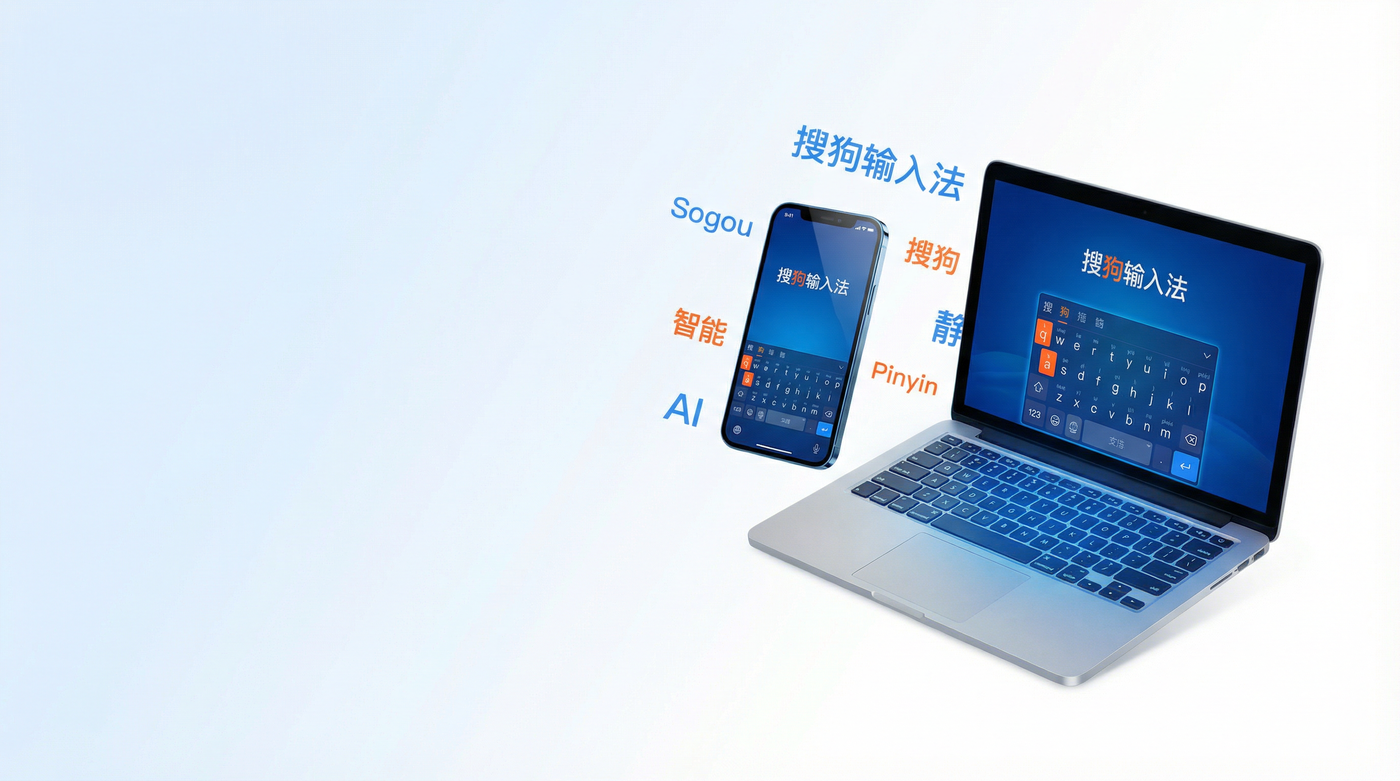
搜狗输入法手机端候选词设置
设置候选词在手机端的显示
- 调整手机候选栏:手机端通常在搜狗输入法的“候选与按键”或“显示”设置里调整候选栏高度、透明度和显示行数,将候选栏调整到合适高度能避免遮挡文字,同时便于单手操作时准确选择。
- 启用滑动选择:很多手机版搜狗支持滑动候选选择或长按切换候选页,开启滑动选择可以更快选取候选词,尤其在输入较长句子或对拼音不太确定时,这种交互方式能显著提升效率。
- 设置候选快捷工具栏:部分版本允许在候选栏添加常用操作按钮,如表情、复制或翻译,打开这些快捷工具可以减少在不同面板切换的频繁操作,让你在输入候选时直接完成常见任务。
设置候选词在手机端的个性化
- 同步手机词库:在设置中登录搜狗账号并开启词库同步,可以把电脑上常用词带到手机上,确保两端候选一致,适合需要在手机上继续办公或编辑文稿的用户,注意网络同步可能需时间。
- 添加自定义短语:手机端也支持添加短语或常用模板到用户词库,添加后这些短语会更频繁出现在候选栏,适合经常发送固定回复或签名的场景,输入时直接选择即可省去重复打字。
- 切换键盘布局:改变手机键盘布局如九宫格或全键盘会影响候选出现习惯,选择你最习惯的布局并微调候选数量与弹窗样式,能在输入时减少手指移动和误触,提高打字体验。
搜狗输入法电脑端候选词优化
优化电脑端候选显示与快捷键
- 设置候选快捷键:在电脑端搜狗输入法设置里可以自定义候选切换快捷键,例如PageUp/PageDown或数字键选择,设置方便快捷的键位能显著提升打字效率,尤其在长篇写作或代码输入时很实用。
- 调整候选栏位置:部分桌面版本允许将候选栏固定或悬浮在光标附近,调整位置避免遮挡编辑区域,尤其在写作或表格编辑时把候选栏放在视线合理位置可以减少频繁视线移动。
- 启用增强候选功能:电脑端通常提供更多增强选项如智能纠错或上下文联想,启用这些功能会根据上下文给出更贴合的候选,适合需要高准确率的办公或创作场景,但可能稍微占用更多资源。
维护电脑端词库与同步设置
- 定期备份词库:在电脑端定期导出并备份用户词库,尤其是包含大量行业术语或工作短语时,备份能防止误清理或版本冲突导致数据丢失,备份文件可以随时导入恢复。
- 管理同步冲突:如果电脑与手机同时开启同步,注意处理冲突词条,优先在主设备整理好词库并上传,以免其他设备的旧词覆盖新数据,遇到异常时先断开同步再人工合并词库。
- 清理重复词条:长时间使用后词库可能存在重复或错误词条,定期在设置中清查并删除无用条目可以保持候选质量,清理后让系统更快找到最合适的候选词,提高使用流畅度。
搜狗输入法候选词隐私与同步
设置候选词的同步与备份
- 开启同步备份:登录搜狗账号并开启候选词同步,可以把词库备份到云端,设备切换或系统重装时能快速恢复常用词,适合频繁换设备的用户,但建议在公共设备上关闭此功能以保护隐私。
- 选择同步范围:在同步设置中可以选择只同步词库或同时同步学习记录,建议只同步词库和自定义短语而关闭学习记录上传,既能保留常用词也减少把个别聊天或私人内容上传云端的风险。
- 手动导出导入:如果不想使用云同步,可以手动导出词库文件定期备份,再在新设备上导入,这样可以完全控制词库流向,适合对数据安全要求高的企业用户或对个人隐私敏感的使用场景。
设置候选词的隐私保护
- 关闭上传学习:在隐私设置里关闭“上传学习数据”或类似选项,可以防止输入习惯被上传到服务器,保护个人输入内容不被用于云端分析,适合对隐私有较高要求的个人用户或公司环境。
- 启用私密模式:使用私密输入或隐私模式时,搜狗不会记录该段输入到候选学习中,这在输入密码、隐私信息或临时内容时非常有用,结束后切换回正常模式继续日常学习不会受影响。
- 定期清理历史:定期在设置里清理输入历史和临时候选可以减少被动泄露的风险,尤其在公用或共享设备上,清理后可结合锁屏或退出账号的习惯,进一步保障个人输入记录的安全性。
搜狗输入法候选词不准确怎么办?
如果搜狗输入法候选词不够准确,可以开启云词库和个性化学习功能,让输入法根据用户习惯不断优化排序。同时建议多使用常用词汇,这样搜狗输入法会自动提升其优先级。还可以手动添加自定义词库,将专业术语或常用短语加入系统中。定期更新输入法版本也很重要,因为新版本通常会优化词库算法。通过这些方式,可以明显提升候选词的精准度和匹配效率。
搜狗输入法候选词数量可以调整吗?
搜狗输入法支持自定义候选词显示数量,用户可以在设置中的候选词选项里调整每页显示的词条数量。根据个人习惯,可以选择显示更多候选词以减少翻页次数,或减少数量以提升界面简洁度。对于屏幕较小的设备,建议适当减少候选词数量,避免界面拥挤。通过合理设置候选词数量,搜狗输入法可以在效率与视觉体验之间取得更好的平衡。
搜狗输入法如何调整候选词排序?
在搜狗输入法中,候选词排序主要依赖智能学习和用户习惯。用户可以开启“智能调频”或“个性化推荐”功能,让输入法根据历史输入自动优化词序。同时,当用户频繁选择某个词时,该词会逐渐提前显示。此外,也可以通过添加自定义词条来固定优先顺序。建议保持云同步开启,这样搜狗输入法可以在不同设备间共享学习数据,从而实现更精准的候选词排序体验。