搜狗输入法iOS怎么下载?
未分类
发布时间:2026年01月26日
在 搜狗输入法 上的 iOS 版本可以通过苹果官方应用商店下载。打开 App Store,在搜索栏输入“搜狗输入法”,找到官方应用后点击“获取”并完成安装。安装成功后,需要进入系统“设置”-“通用”-“键盘”-“键盘”-“添加新键盘”,选择搜狗输入法并开启“允许完全访问”,才能正常使用全部功能。

搜狗输入法iOS下载安装步骤
在AppStore下载安装
- 快速下载安装:打开AppStore后在搜索框输入“搜狗输入法”,确认开发者为搜狗官方,点击获取或云朵图标开始下载,输入Apple ID密码或通过面容ID/指纹验证,等待应用自动安装完成后可在主屏幕找到图标并点击进入体验。
- 验证应用来源:下载前查看应用详情页,确认应用名称和开发者信息是搜狗官方,并检查用户评价和更新时间,这样可以避免误下载非官方或仿冒应用,保证后续词库、皮肤和云同步功能能正常使用且更安全可靠。
- 处理网络问题:如果下载速度慢或显示等待,检查手机Wi-Fi或蜂窝数据连接是否稳定,必要时切换网络或重启路由器,短时间内可暂停再继续下载,或在设置里关闭低数据模式以确保AppStore能正常下载安装。
安装后启用搜狗输入法
- 打开键盘设置:安装完成后前往“设置-通用-键盘-键盘”里添加搜狗输入法,选择“添加新键盘”并在列表中找到搜狗输入法,添加后还需在键盘设置中选中并允许“完全访问”以启用个性化词库、皮肤和云同步等功能。
- 设置默认输入法:在键盘列表中将搜狗输入法移动到首位或在使用时长按地球图标切换到搜狗输入法,只有设置为常用键盘或在输入时手动选择,才能在短信、搜索、社交应用中默认使用搜狗输入法的候选词和输入体验。
- 恢复个性化配置:若之前在其他设备同步过词库或皮肤,启用完全访问并登录相同账号后,进入搜狗输入法的设置界面选择同步或恢复词库和皮肤,这样能快速恢复常用短语、皮肤样式和输入习惯,提升打字效率。
搜狗输入法iOS下载安装问题排查
处理下载失败或卡住
- 检查存储空间:若下载或安装失败,先检查手机剩余存储空间,清理不常用应用或旧照片释放空间,确保至少有足够容量供新应用安装,之后重新尝试下载,一般可解决因空间不足导致的安装中断问题。
- 重启设备尝试:遇到下载卡住或获取按钮无法响应时,建议重启iPhone或iPad,然后重新打开AppStore并尝试继续下载,重启能清理临时缓存和网络模块的小问题,常能解决卡在下载环节的故障。
- 退出并重新登录AppStore:如果持续无法下载,进入设置中退出当前Apple ID再重新登录,或在AppStore中点击头像退出并重新登录,有时是账号验证或缓存导致无法下载安装,重新登录通常能刷新权限恢复下载。
解决安装后无法启用
- 检查键盘权限设置:安装后如果在输入法列表找不到搜狗输入法或无法启用,进入系统设置检查键盘权限是否允许添加第三方键盘,并确保已在键盘列表中选择搜狗输入法并允许“完全访问”,这些权限缺失会导致输入法功能受限或无法使用。
- 清除应用数据再重装:若启用后出现崩溃、无法加载词库等异常,尝试删除应用并重新从AppStore安装,重装可以清除可能的应用缓存和异常配置,重新登录后再开启同步,通常能恢复到可用状态。
- 更新iOS系统兼容性:某些情况下输入法无法启用是因为系统版本过旧或存在兼容性问题,检查手机系统更新并升级到官方推荐的版本,升级系统能修复平台层面的兼容问题,帮助第三方键盘正常运行。
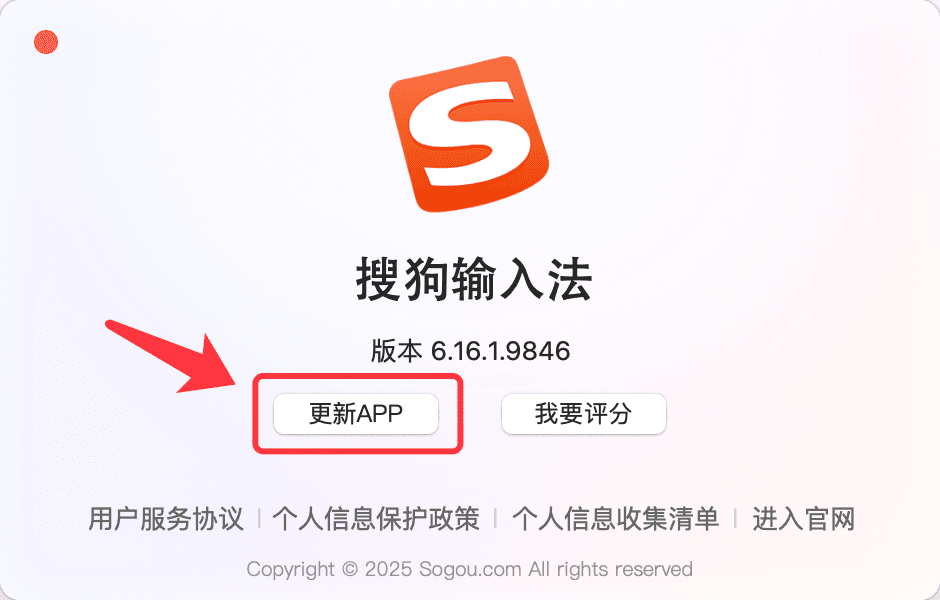
搜狗输入法iOS版本兼容说明
检查iOS系统版本兼容性
- 确认最低支持版本:在安装前查看AppStore中的应用信息页,那里会标注搜狗输入法支持的最低iOS版本,如果你的设备系统版本低于要求,需要先在设置中备份数据并升级系统,升级后再下载安装以保证功能正常。
- 查看更新日志:每次应用更新都会在AppStore显示更新日志,阅读更新说明可以了解新的适配调整或已修复的兼容问题,当遇到某个系统版本功能异常时,通过更新日志判断是否为已知兼容问题并决定是否更新或等待官方修复。
- 备份重要数据:在跨版本升级或更换设备前,建议在搜狗输入法设置中备份常用短语和个性词库到云端,升级或更换设备后直接恢复备份,避免因为版本切换导致个性词库丢失,需要手动重新维护输入习惯。
更新搜狗输入法到最新版本
- 开启自动更新:在AppStore的账户设置中启用应用自动更新,或在应用详情页点击更新按钮,这样一旦搜狗输入法发布兼容性或功能修复补丁,系统会自动下载并安装,减少因版本落后导致的问题并保持输入体验最新。
- 手动检查更新:如果你习惯手动管理,定期打开AppStore检查更新并阅读版本说明,手动更新能在闲时完成安装,避免在急用时遇到更新导致的临时不便,同时确保新功能和兼容性改进及时到手。
- 关注测试版说明:有时官方会发布测试版或内测更新,若你愿意提前体验新功能,可关注官方渠道报名测试,但测试版可能不稳定,建议在一台非主要设备或做好数据备份的前提下体验,遇到问题可及时反馈官方。

搜狗输入法iOS账号与下载方法
使用AppleID下载搜狗输入法
- 确保AppleID可用:下载前检查Apple ID是否已登录并处于正常状态,若绑定的账号有付费或安全问题,可能会影响下载权限,登录设置中查看支付方式和账号安全提示,解决后再尝试下载应用并完成安装。
- 处理家庭共享影响:如果你在家庭共享中,下载时可能会受到共享设置影响,确认家庭组织者是否允许共享应用或购买,必要时直接使用自己的Apple ID登录下载,下载后再切换回原账号以便于个人使用与隐私管理。
- 使用不同AppleID的注意:若使用他人账号或海外账号下载,需要注意账号登录后可能影响已购买内容和订阅,下载完成后可登出并恢复原账号,但要确保应用内数据能通过搜狗账号或云同步方式保留,避免数据丢失。
切换AppStore地区安装搜狗输入法
- 更换地区账号步骤:当你在本地区AppStore无法找到搜狗输入法时,可在设置中暂时切换Apple ID的地区或创建一个对应地区的Apple ID,切换后重新打开AppStore搜索并下载安装,操作时需注意支付方式和地址信息填写。
- 使用礼品卡避免支付问题:切换地区后若没有当地支付方式,可先购买该地区的App Store礼品卡充值账号余额,再使用余额下载应用,这样能绕过无本地支付方式的问题,完成安装后可再切换回原地区账号。
- 切换地区的风险提示:频繁切换Apple ID地区可能影响订阅和已购买内容,建议在切换前备份重要数据并记录当前订阅状态,安装完成后谨慎切换回原地区,确保不会因为地区变更导致订阅中断或应用无法更新。

搜狗输入法iOS地区限制解决
通过更换地区下载搜狗输入法
- 创建目标地区账号:若当前地区应用不可用,可在设备上注册一个目标地区的Apple ID,使用该账号登录AppStore并搜索下载搜狗输入法,创建时注意填写合法地址信息并准备可用的支付或礼品卡以完成首次下载。
- 临时切换地区下载:在设置中切换已登录Apple ID的国家或地区后,打开AppStore搜索并下载所需应用,下载后可退出该账号并重新登录到主账号,但再次更新时可能需要临时切换回原地区或使用最初的账号更新应用。
- 利用家人或朋友帮助:如果不方便自己切换账号,可请在目标地区的家人或朋友用其账号下载并通过共享方式提供安装方法,或者使用家庭共享的方式让目标地区的账号共享应用给你的设备,比较省事安全。
使用家庭共享或礼品卡购买下载
- 启用家庭共享下载:如果家庭成员在不同地区且有搜狗输入法可用,可通过家庭共享功能让成员将应用共享给你,设置家庭共享后在购买历史或已购项目中查找并下载安装,此方法无需更换Apple ID即可获取应用。
- 使用礼品卡充值:若无法使用当地支付方式,可购买对应地区的App Store礼品卡并在账号中兑换余额,随后使用余额下载搜狗输入法,这样能避免绑定本地信用卡或支付方式带来的复杂步骤,快捷且安全。
- 购买说明与注意事项:购买礼品卡或使用他人账号时请通过正规渠道,避免二手或未授权渠道导致卡密失效或账号风险,完成后及时在搜狗输入法内登录自己的搜狗账号,确保个性化词库和数据可同步回自己的账号。
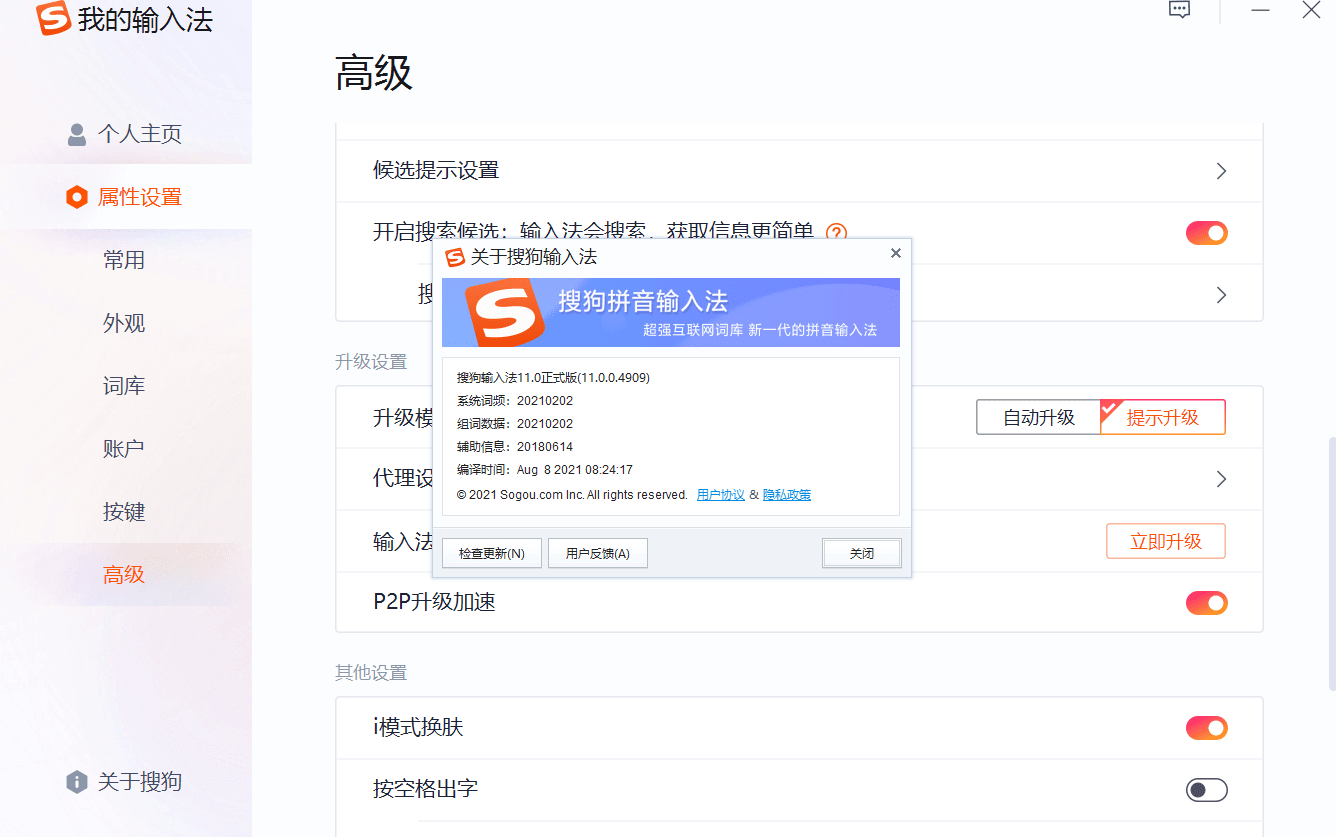
搜狗输入法iOS设置与权限管理
在设置中启用搜狗输入法并允许完全访问
- 添加并授权键盘:进入“设置-通用-键盘-键盘-添加新键盘”,选择搜狗输入法并添加后,点击进入搜狗输入法的键盘详情页面开启“允许完全访问”,该权限用于云同步、皮肤下载和高级词库功能,开启前可阅读权限说明再决定。
- 确认系统隐私设置:在iOS的隐私设置中检查是否对搜狗输入法有额外权限限制,如网络访问或数据同步限制,确保相关权限已开启以便搜狗输入法能正常与云端同步词库、备份短语和下载皮肤,提高使用便利性。
- 遇到权限提示的处理:首次启用搜狗输入法时系统会弹出权限请求,若不小心拒绝可在设置里手动开启,若开启完全访问仍出现功能受限,尝试重启设备或重新安装应用以刷新权限许可,常能解决授权后功能不生效的问题。
管理词库同步和皮肤下载权限
- 开启云同步功能:在搜狗输入法应用内登录你的搜狗账号并进入设置,开启词库和个人短语的云同步功能,这样在不同设备间安装搜狗输入法后登录相同账号即可恢复词库和习惯,避免手动搬运短语带来的麻烦。
- 允许皮肤和插件下载:如果你喜欢个性化外观,进入搜狗输入法的皮肤商店并确保应用有网络访问权限,下载皮肤或插件时可能需要额外权限或存储空间,下载完成后在键盘设置中选择并应用即可立即看到视觉变化。
- 定期清理和备份:为了防止词库臃肿或误删,建议定期在应用设置中备份关键自定义词条并清理不常用的词库条目,这样既能保持输入效率,又能在换机或重装后通过备份恢复常用设置,省时省力。
搜狗输入法iOS安装后找不到怎么回事?
搜狗输入法安装完成后若未显示,多数是未启用键盘。需要进入“设置”-“通用”-“键盘”-“键盘”,点击添加新键盘并选择搜狗输入法,然后开启完全访问权限。若仍未出现,可重启设备或重新安装搜狗输入法,确保系统版本兼容,一般即可正常显示并使用输入功能。
搜狗输入法iOS需要付费吗?
搜狗输入法在 iOS 上下载和基础使用均为免费,用户可直接通过App Store获取并使用拼音输入、语音输入及词库功能。部分高级皮肤或个性化资源可能涉及内购,但不影响基础输入体验。正常用户下载搜狗输入法无需付费即可满足日常输入需求,安全性也由官方审核保障。
搜狗输入法iOS如何更新版本?
已安装搜狗输入法的用户可通过App Store进行更新,打开应用后点击右上角头像进入更新列表,若有新版本会显示更新按钮。建议保持自动更新开启,以便及时获取搜狗输入法的性能优化与词库升级。如果未显示更新,可手动刷新页面或重新搜索搜狗输入法查看最新版本信息。