搜狗输入法怎么输入邮箱?
未分类
发布时间:2026年06月10日
最常用的方法是切换到英文输入状态(按“Shift”键或点击“中/英”切换),然后直接输入邮箱格式,如“[email protected]”。搜狗输入法支持自动识别“@”“.”等符号,无需额外设置。在中文状态下输入完整邮箱时,系统也可能自动识别并提供候选。

搜狗输入法手机设置与邮箱快速输入
开启搜狗输入法邮箱识别功能
- 启用识别:进入搜狗输入法设置,找到输入习惯或高级设置,将“邮箱识别”或类似选项打开,之后在输入时系统会自动识别包含“@”的字符并给出完整邮箱建议,适合常在手机上填写注册、联系信息的场景,可以节省重复输入的时间和错误率。
- 允许联想:在同一设置界面确认“智能联想”或“候选词联想”已开启,这样当你输入用户名部分时,搜狗输入法会根据历史记录和词库提供包含域名的完整邮箱建议,适合需要快速填写常用邮箱的日常聊天和表单场景。
- 同步云端:如果你经常更换手机或在多台设备使用,登录搜狗帐号并开启云同步,把个人短语和常用邮箱保存到云端,这样新设备登陆后可以自动同步已保存的邮箱,避免重新设置,提高跨设备使用体验。
设置搜狗输入法手机自动填充邮箱
- 添加常用邮箱:在搜狗输入法的词库或短语管理里手动添加你的常用邮箱地址作为短语,并保存为快捷短语,下次输入姓名或@前缀时直接选择插入,适用于需要填写工作或个人邮箱的场景,能避免打错域名带来的沟通延误。
- 设置快捷短语:把常用邮箱设置为快捷短语并绑定简短触发码,比如“y1”触发邮箱全称,输入触发码后直接选择候选项即可一键插入,适合在手机小键盘上快速输入完整邮箱,节省大量敲击。
- 启用输入历史:确保输入历史记录功能开启并允许保存键入的邮箱,这样搜狗输入法会在下次输入相似字符时优先提示历史邮箱选项,适合经常向相同联系人发送邮件或填写相同表单时使用,提示更精准。
搜狗输入法电脑端邮箱输入技巧
在电脑端启用搜狗输入法邮箱智能提示
- 打开邮箱提示:在电脑搜狗输入法设置里找到智能设置或扩展功能,勾选邮箱提示或智能邮箱识别选项,之后在浏览器或文档中输入@或邮箱前缀时会弹出候选邮箱,适用于工作中频繁填写邮箱地址的场景。
- 调整候选优先级:将邮箱类候选词设置为高优先级或放入常用表单字段,以便在输入过程中更容易看到完整邮箱建议,适合需要在客服系统、CRM或表单里快速填写客户邮箱时减少手动输入与错误。
- 配置本地词库:把常用邮箱加入本地用户词库,使之在离线环境下也能被智能提示,适合网络不稳定或在安全要求高的场所工作时使用,能保证仍然可以快速插入常用邮箱而不依赖云端。
使用搜狗输入法电脑快捷插入邮箱
- 创建自定义短语:在搜狗输入法的短语管理中添加完整邮箱并设置触发码,如“mail1”,在任何文本框输入触发码即可一键插入完整地址,特别适合客服、销售等需要频繁粘贴固定邮箱的职业场景。
- 记忆常用账号:利用输入法的学习记忆功能,多次输入同一邮箱后系统会自动把该邮箱提升到候选首位,下次输入用户名或首字母就会自动出现,适合在多个平台重复填写同一邮箱的用户。
- 结合文本替换:在输入法或系统的文本替换功能里设置缩写替换完整邮箱,例如输入“gz”自动替换为工作邮箱,能在撰写邮件或填写表单时迅速完成输入,适合追求高效率的办公场景。
搜狗输入法账号同步与邮箱管理
登录搜狗帐号开启邮箱短语同步
- 登录同步:在搜狗输入法设置中登录你的搜狗帐号并启用云同步,这样你在一台设备上保存的邮箱短语会自动传到其他设备上,适合在手机、电脑和平板之间切换使用时保持统一的邮箱库,避免重复设置。
- 选择同步项目:在同步选项里勾选短语、词库和输入历史等项目,确保常用邮箱和个性短语能被同步,适合需要在多设备中保持一致输入体验的人,尤其在更换或新购设备时能节省配置时间。
- 手动备份:定期导出词库或短语文件作为本地备份,这样即便遇到帐号异常或想在不联网的设备上恢复,也可以通过导入文件快速恢复常用邮箱,适合对数据安全有顾虑的用户使用。
管理搜狗输入法中的邮箱短语
- 删除过期邮箱:定期检查并删除不再使用的邮箱短语,防止候选项过多导致输入时出现冗余建议,适合经常更换邮箱或处理多账号但只想保留常用邮箱的用户,保持候选清晰提升输入效率。
- 编辑短语标签:为不同用途的邮箱设置备注或标签,例如“工作”、“个人”、“备用”,在管理界面便于区分并在需要时快速选择,适合同时管理多个邮箱并区分场景使用的用户。
- 合并相似项:将重复或相似的邮箱短语合并为一个标准项,避免因拼写或格式差异造成多次提示,适合整理长期积累的词库,使输入法候选更准确、更实用,减少误选概率。
搜狗输入法短语与自定义邮箱保存
添加搜狗输入法自定义邮箱短语
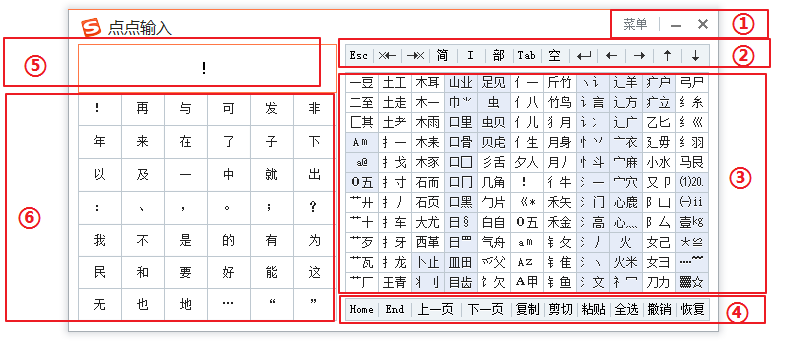
- 手动添加邮箱:进入短语管理或自定义词库,新增一条完整邮箱并设置触发码或快捷键,这样每次输入触发码即可快速插入邮箱地址,适用于客服填写联系信息或需要频繁切换多个邮箱场景。
- 设置候选权重:在添加短语时为常用邮箱设置较高频率或优先级,保证在输入相关字符时该邮箱能优先出现,适合工作中经常使用某个邮箱作为主账号的情形,提高选中速度。
- 导入联系人邮箱:可以将联系人列表或名片里的邮箱批量导入到短语库,省去手动输入的麻烦,适合需要把客户或同事邮箱统一管理并在文本框快速调用的办公场景,节约大量时间。
批量管理搜狗输入法邮箱短语
- 批量导入导出:使用搜狗输入法的导入导出功能将常用邮箱批量导入到短语库,或导出备份到本地,这样在更换设备或整理词库时可以一次性处理大量邮箱,适合需要统一维护大量联系人邮箱的用户。
- 分类整理:在短语库中为不同类型的邮箱建立分类文件夹,如“客户”、“供应商”、“个人”,在插入时更容易查找,适合管理大量邮箱并按照用途快速筛选的场景,提高查找效率。
- 定期优化:每隔一段时间清理无用或失效的邮箱短语,合并重复项并更新已更改的地址,适合长期使用后需要整理的情况,能保持短语库的准确性,减少误填风险。
搜狗输入法智能联想与邮箱模糊匹配
利用智能联想提高邮箱输入命中率
- 输入前缀联想:输入用户名的一部分后让搜狗输入法通过联想补全域名,如输入“liuyan”会联想出“[email protected]”,适用于你只记得用户名而不完全记得域名的情况,能快速帮助找到正确邮箱。
- 根据历史优先:开启历史优先功能后,系统会把你经常用的邮箱优先展示在候选栏,输入少量字符就能出现完整邮箱,适合在重复联系相同人的场景,大幅减少输入时间和查找成本。
- 模糊匹配策略:允许输入法进行模糊匹配,如拼写有小错误或缺少符号时仍能给出正确建议,这在匆忙输入或手滑产生错别字时非常有用,能在注册或填写表单时减少输入错误带来的麻烦。
优化搜狗输入法邮箱候选显示
- 自定义候选数量:调整输入法候选项数量,设置更多候选以便一次性看到更多邮箱建议,适合同时维护多个邮箱或在多人通讯录场景下快速选择,避免多次按键才能找到需要的地址。
- 过滤无关候选:在高级设置中排除与邮箱不相关的词库或开启专注模式,让邮箱候选更集中出现,适合填写重要表单或发送正式邮件时减少误选,提高准确率与输入体验。
- 训练输入习惯:多使用并选择正确的邮箱候选,输入法会根据你的选择习惯学习并优化未来的提示顺序,这对提升长期使用的准确性非常有效,尤其适合经常与固定联系人邮件沟通的人群。
搜狗输入法隐私安全与邮箱保护
保护搜狗输入法中保存的邮箱信息
- 开启隐私保护:在搜狗输入法设置中启用隐私或安全模式,限制云同步或敏感内容的上传,确保本地保存的邮箱和短语不会自动传到云端,适合对隐私敏感或在公共设备上使用输入法的用户。
- 设置密码锁:对搜狗输入法或手机整体设置应用锁或屏幕锁,防止他人在未经授权下访问你的短语库或邮件地址,这在设备丢失或借用时能有效保护邮箱信息不被滥用。
- 定期清理历史:定期清除输入历史和临时候选缓存,避免过多老旧邮箱或一时输入信息被长期保留,适合在公用电脑或共享设备上使用后清理,保护个人和联系人邮箱隐私。
在搜狗输入法中安全使用和分享邮箱
- 谨慎共享短语:在使用云同步共享短语给其他设备或账号时,先确认对方设备安全并限制共享内容,避免把敏感邮箱批量暴露给不受信任的环境,适合企业或家庭共享设备时的安全考虑。
- 使用临时邮箱:在不确定网站可信度的情况下,优先使用临时或一次性邮箱并将其设置为短语,避免主邮箱被垃圾邮件或钓鱼信息打扰,适合注册不常用服务或测试新网站时使用。
- 开启两步验证:为搜狗帐号和常用邮箱开启两步验证或多重认证,增强账户安全,即便输入法或设备信息泄露也可以通过额外验证步骤保护邮箱不被滥用,适合对账号安全有较高要求的用户。
搜狗输入法中文状态能输入邮箱吗?
在搜狗输入法中,即使处于中文状态,也可以输入邮箱地址,但需要注意格式。输入完整邮箱时,输入法有时会自动识别并提供候选结果,用户选择即可上屏。不过在部分情况下可能被拼音干扰,因此更推荐切换到英文模式输入邮箱。这样可以避免格式错误,提高输入效率和准确性。
搜狗输入法怎么快速输入常用邮箱?
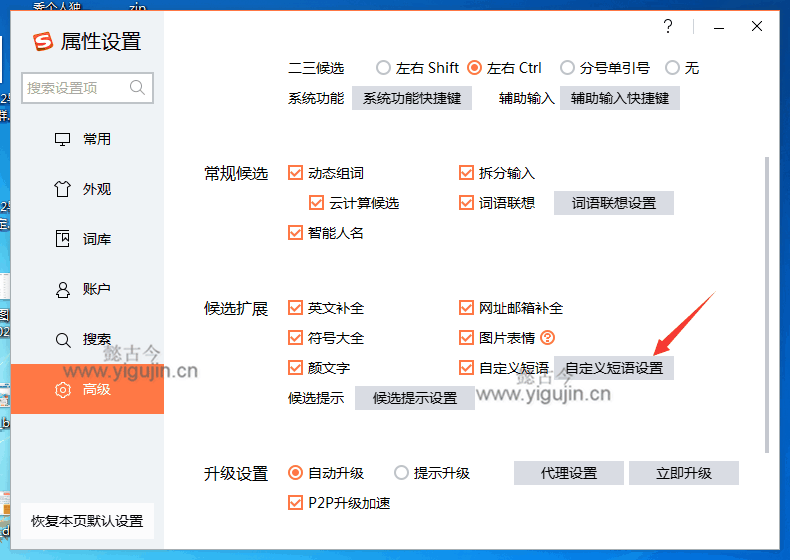
搜狗输入法支持通过“自定义短语”功能快速输入常用邮箱。用户可以进入“设置→高级→自定义短语”,添加一个简写,比如输入“em”输出完整邮箱地址。设置完成后,只需输入简写即可快速生成邮箱内容。这种方法适合经常填写相同邮箱的用户,可以显著减少重复输入,提高工作效率。
搜狗输入法输入邮箱格式错误怎么办?
如果在搜狗输入法中输入邮箱时出现格式错误,通常是因为处于中文输入状态或误触了全角模式。建议切换为英文半角输入,并检查是否正确输入“@”和“.”符号。同时可以关闭不必要的自动纠错或智能联想功能,避免干扰输入。调整后再次输入,一般即可恢复正常邮箱格式,确保信息填写准确。